- Importer des photos de cartes individuelles
- Importer des photos d’un lot de cartes
- Importer des scans existants de cartes individuelles
Dans chaque mode, vous devez fournir 2 images pour chaque carte ou lot.
Les images à importer doivent être au format JPEG.
Instructions générales
- Sélectionnez le premier fichier image dans la liste en haut de l’écran. Un aperçu du fichier sélectionné s’affiche en haut à droite.
- Cliquez sur le grand bouton caméra. Le fichier image suivant sera automatiquement sélectionné dans la liste du haut.
- Cliquez sur le grand bouton caméra pour ajouter la deuxième image
- Cliquez sur le grand bouton plus pour ajouter une autre carte (ou un autre lot)
- Une fois que vous avez importé quelques images, vérifiez vos résultats et cliquez sur le bouton coche en bas pour enregistrer
Importer des photos de cartes individuelles
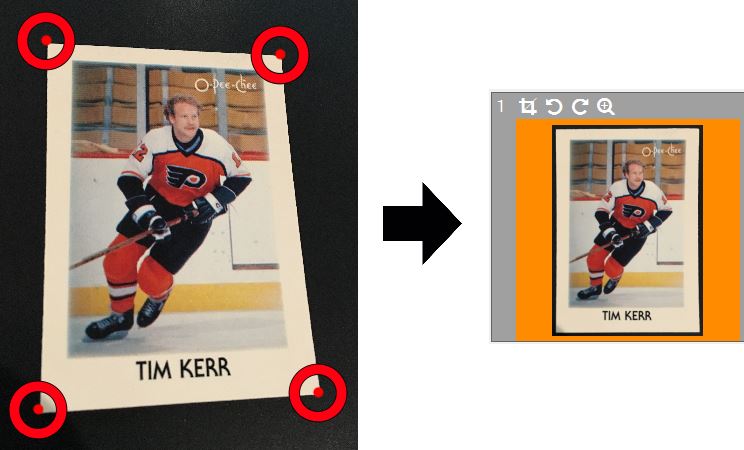
Sélectionnez ce premier mode pour importer des images de cartes individuelles prises avec un appareil photo, un téléphone portable ou une tablette. Vous aurez besoin d’une image du recto et du verso.
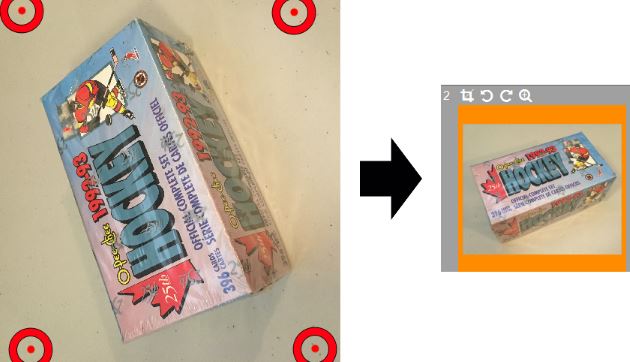
Le mode d’importation de photos de cartes individuelles redresse automatiquement les images afin de corriger les effets de perspective.
Kronoscan tentera de détecter automatiquement les coins de la carte. Le taux de réussite sera bien plus élevé si votre carte est posée sur une surface de couleur uniforme, contrastant avec la couleur de la bordure de la carte.
Un boîtier de grading est facile à détecter sur un fond sombre.
Si la détection des coins échoue, déplacez manuellement les repères rouges sur les coins de la carte : il vous suffit de cliquer sur un repère et de maintenir le bouton de la souris enfoncé. Relâchez le bouton de la souris pour confirmer la nouvelle position du repère.
Importer des photos d’un lot de cartes
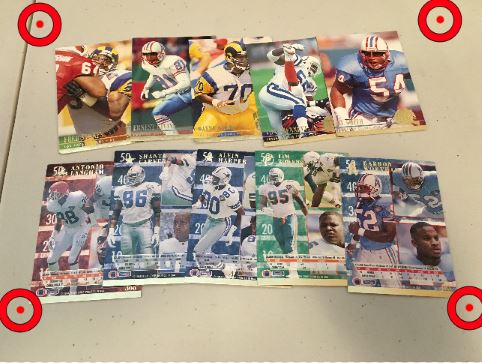
Ce deuxième mode est destiné à la vente d’un lot de cartes en une seule transaction. Vous devez indiquer la quantité de cartes dans le lot. Pour conserver la compatibilité avec nos outils existants, vous devez fournir exactement deux images du même lot.
Il n’y a pas de recadrage automatique pour les images de lots. Cependant, un recadrage manuel est disponible en déplaçant les repères rouges avec la souris.
Importer des scans existants de cartes individuelles
Ce troisième et dernier mode est destiné à importer des scans existants de cartes individuelles. Les scans du recto et du verso sont requis.
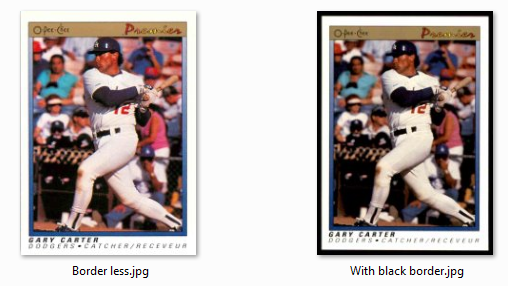
En général, les acheteurs aiment voir les bordures de la carte. Cependant, il est possible que vos scans existants n’incluent pas de bordure extérieure.
Dans ce cas, utilisez l’option sans bordure. Lorsque cette option est sélectionnée, Kronoscan ne tentera pas d’identifier automatiquement les coins de la carte pour refaire le recadrage.
Taille approximative de la/ des carte(s)
Vous devez indiquer la taille approximative des cartes, car :
- Cela corrige les erreurs de ratio d’aspect causées par la perspective pour les images individuelles de cartes
- Cela définit la taille finale de l’image dans Kronocard
- La taille des cartes est une information affichée aux acheteurs sur kronozio.com et eBay.com
Autres informations
Pour aller plus vite, utilisez la barre d’espace du clavier au lieu de cliquer sur les grands boutons caméra.
Pour retirer une carte (ou un lot) des résultats, sélectionnez-la et cliquez sur le bouton moins.
Ne supprimez pas et ne déplacez pas vos fichiers image d’origine tant que vous n’avez pas enregistré ! Kronoscan ne créera les images finales qu’au moment de l’enregistrement.
C’est pourquoi l’enregistrement peut prendre un certain temps.