CDP vous ralentit. Nous, non.

  • Migrez votre inventaire vers Kronozio en toute transparence, sans avoir à tout reconstruire de zéro.
  • Bénéficiez d’un support efficace et d’une démonstration/intégration à distance personnalisée.
  • Utilisez la documentation IA la plus efficace du secteur !

Démarrage<br/>Suivez ces étapes simples.

En suivant ces étapes, vos cartes seront transférées rapidement de CDP vers Kronozio. Si quelque chose ne fonctionne pas à une étape quelconque, veuillez ouvrir un ticket ICI, et nous serons ravis de vous aider.

(Cliquez sur une section pour obtenir plus d’informations)

Créez un compte gratuit pour commencer à utiliser Kronocard.

Votre compte est créé ; il est maintenant temps de télécharger et d’installer Kronocard. Si vous avez besoin de plus d’informations, vous pouvez regarder la courte vidéo ci-dessous. Veuillez noter que Kronocard ne peut être installé que sur un ordinateur Windows 11 et ne fonctionne pas sur Mac OS pour le moment.

Après avoir installé Kronocard avec succès, vous devez démarrer l’application. Elle vous demandera le nom d’utilisateur et le mot de passe que vous avez créés pour votre compte sur Kronozio.com. Il y a six étapes à suivre avant que Kronocard ne soit fonctionnel. Ne vous inquiétez pas ; cela prend environ 2 minutes, et vous avez terminé. Voici une vidéo à ce sujet si vous êtes plutôt visuel.

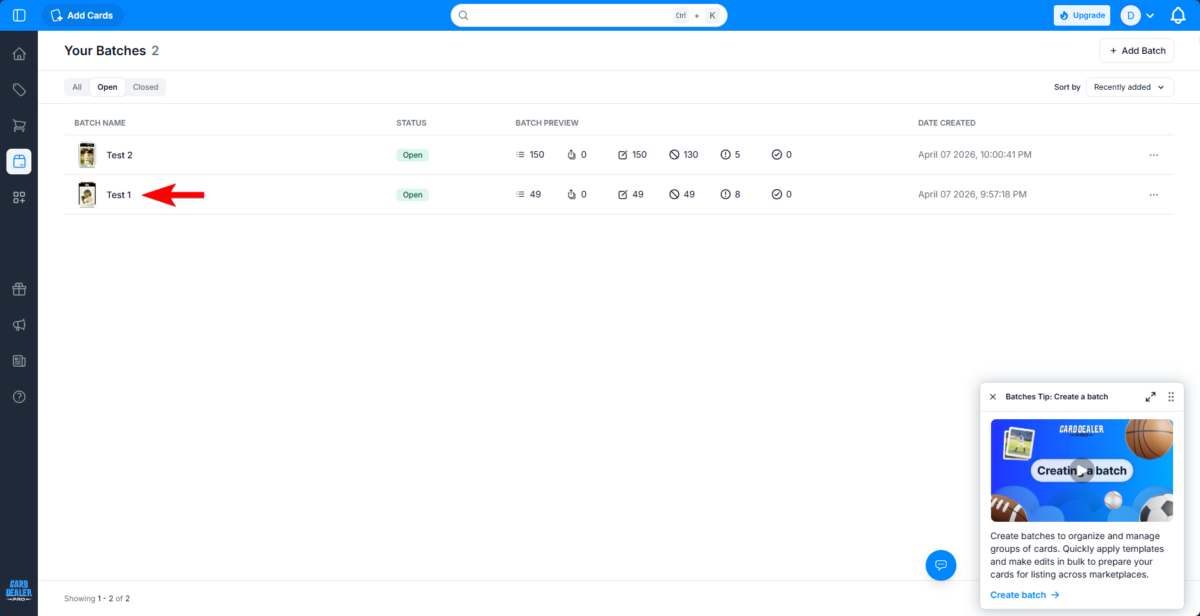
Connectez-vous à votre compte CDP et cliquez sur l’icône de lot à gauche. Malheureusement, pour le moment, vous ne pouvez pas exporter votre inventaire entier ; il semble que cela soit défectueux sur le site web de CDP. Vous devez exporter un lot à la fois.

Dans vos lots, cliquez sur le lot que vous souhaitez exporter pour l’ouvrir.

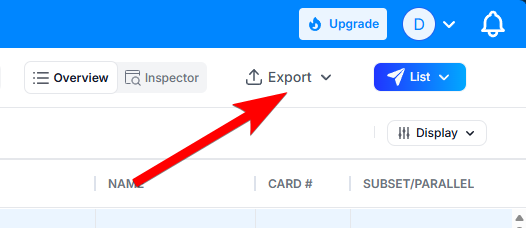
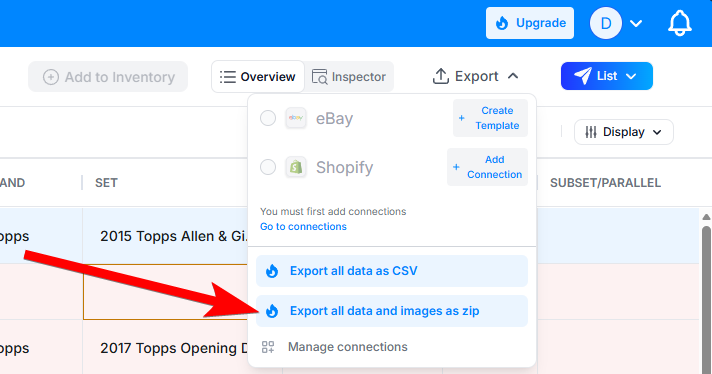
En haut à droite, cliquez sur le menu Exporter.

Ensuite, dans le menu, vous devez sélectionner l’option Exporter toutes les données et images sous forme de fichier ZIP.

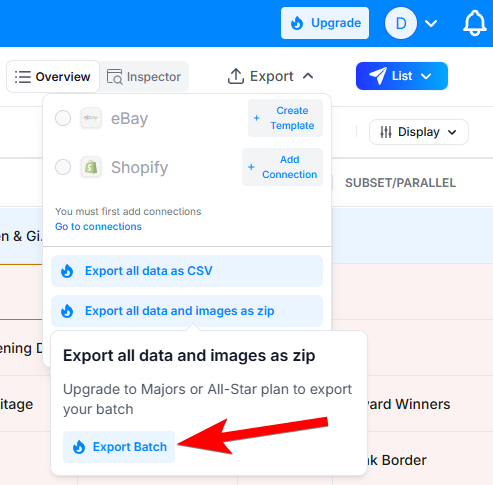
Si vous avez un plan Majors ou All-Star, vous pouvez maintenant exporter en cliquant sur Exporter le lot. Certains utilisateurs ont signalé qu’ils pouvaient exporter avec le plan Prospects, mais dans notre cas, cela n’a pas fonctionné tant que nous n’avons pas mis à niveau vers le plan Majors pour la durée de l’exportation.

Vous pouvez maintenant faire cela avec tous vos lots CDP et conserver tous les fichiers ZIP dans un seul dossier sur votre ordinateur. Ils se trouvent normalement dans votre dossier Téléchargements. Les étapes suivantes se déroulent dans Kronocard.

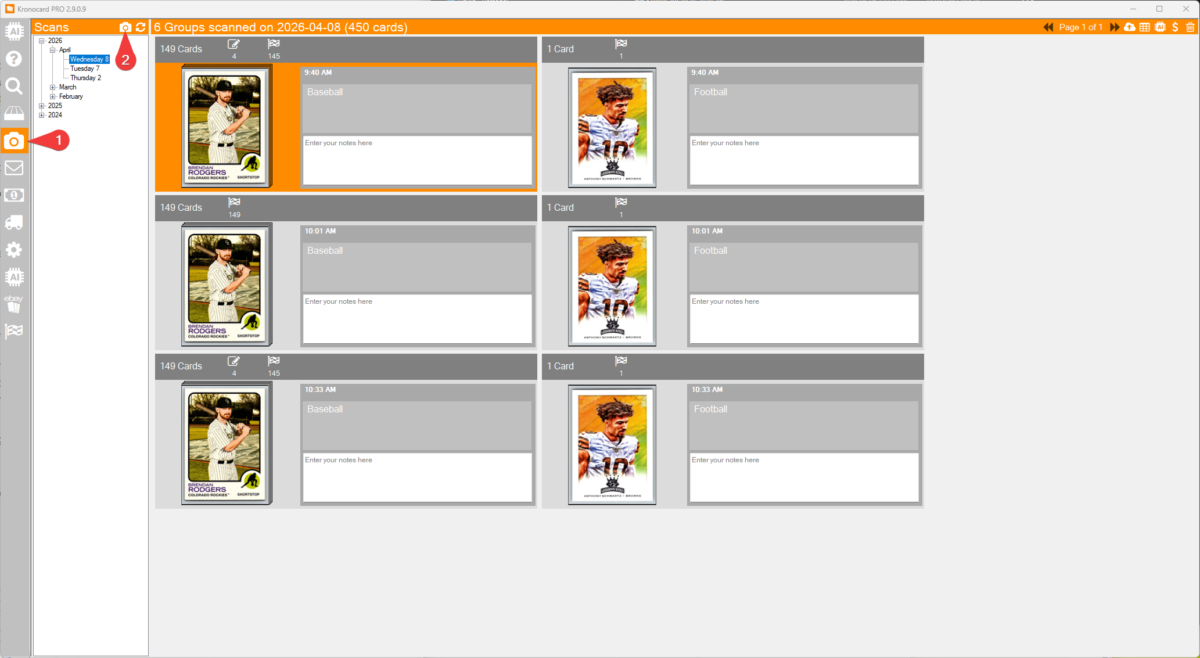
(1) De retour dans Kronocard, cliquez sur l’icône de l’appareil photo dans le menu de gauche.
(2) Ensuite, cliquez sur l’appareil photo en haut.

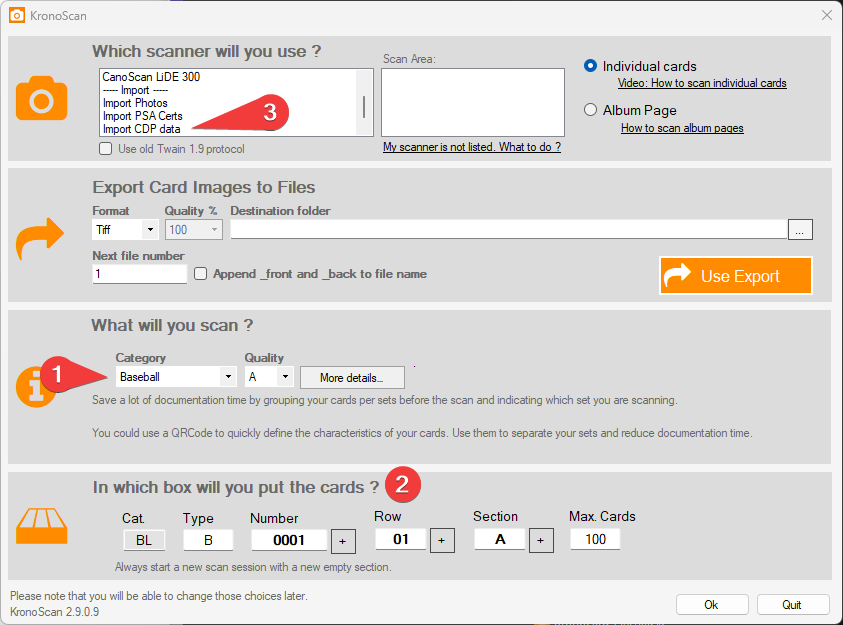
(1) Tout d’abord, sélectionnez la catégorie qui représente la majorité de votre lot.
(2) Si vous le souhaitez, vous pouvez sélectionner une boîte qui correspond à votre inventaire.
(3) Sélectionnez l’option Importer les données CDP dans la liste.

Il vous demandera de sélectionner un fichier ZIP de l’un de vos lots. Sélectionnez le lot et cliquez sur OK. Il devrait importer votre lot dans Kronocard.

Si quelque chose ne fonctionne pas comme prévu, nous sommes très proactifs et pouvons certainement résoudre tout problème lors de l’importation de vos cartes, sauf si CDP n’exporte pas les données correctement.

Maintenant que vous avez importé des cartes de votre inventaire CDP dans Kronocard, vous pouvez sélectionner les cartes qui n’ont pas été documentées par CDP et les soumettre à notre système d’IA amélioré. Cela signifie que toutes les cartes non documentées par CDP que vous importez dans Kronocard peuvent être documentées gratuitement.

Veuillez noter que nous pouvons plafonner le total des crédits gratuits à tout moment. Si cela se produit dans votre cas, contactez-nous et nous discuterons de vos objectifs et de votre situation.