

- Importer des cartes PSA à l’aide du numéro de certification
- Numérisation facile d’autres cartes graduées
Application de numérisation Kronozio pour les cartes graduées


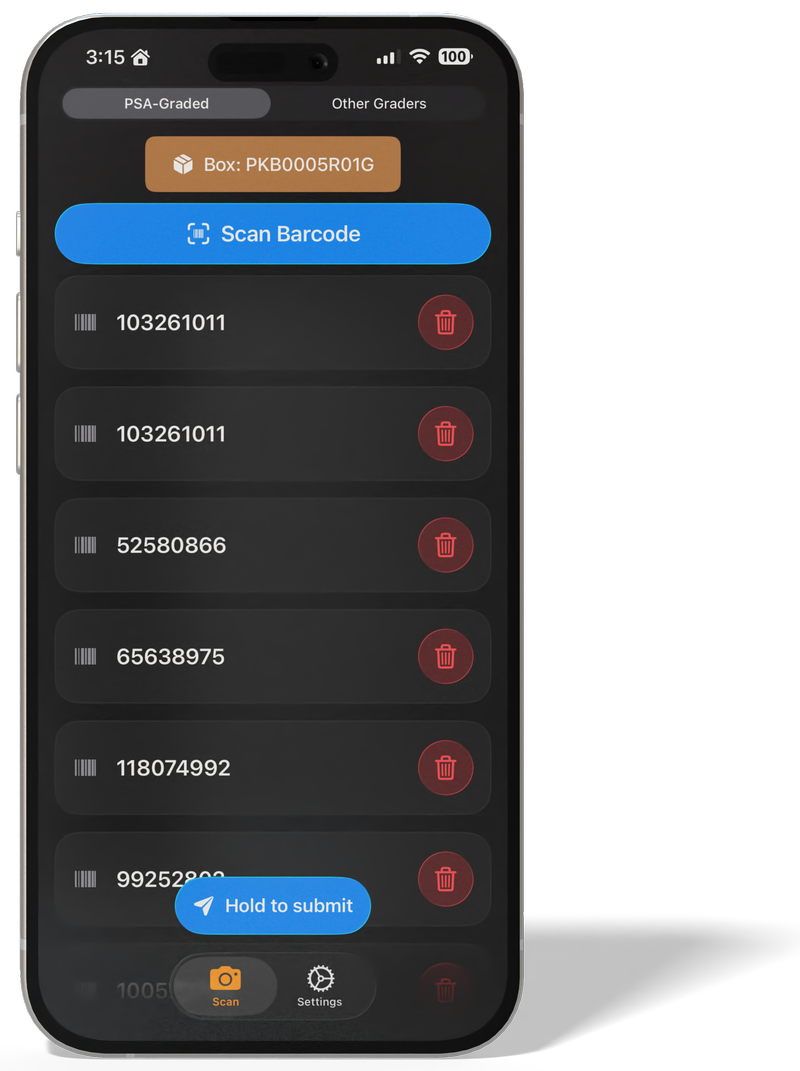
L’alternative au coûteux Epson V600
Comme vous le savez peut-être, la numérisation de cartes graduées avec la plupart des scanners produit des images floues — sauf avec l’Epson V600. Ce scanner est sorti en 2009 et, au fil du temps, son prix a augmenté au point de ne plus être une option pratique pour de nombreux collectionneurs.
Notre application mobile offre une alternative moderne. Elle produit des images nettes et claires lors de la numérisation de cartes non-PSA, et pour les cartes PSA, il vous suffit de scanner le code-barres — l’application récupérera automatiquement l’image originale et les détails directement auprès de PSA.
(Veuillez noter que toutes les cartes PSA ne figurent pas encore dans leur base de données)
01
Connecter l’application à Kronocard
Lorsque vous ouvrez l’application pour la première fois, elle recherche automatiquement sur votre réseau toute instance Kronocard disponible pour s’y connecter. Assurez-vous que l’ordinateur exécutant Kronocard est sur le même réseau que le téléphone que vous utilisez pour scanner les codes-barres PSA.

02
Scanner des codes-barres PSA
Lorsque vous appuyez sur Scanner le code-barres, l’appareil photo de votre téléphone s’active et est prêt à scanner. Il n’y a rien à presser — l’application détecte automatiquement tout code-barres visible dans le champ de l’appareil photo.
Vous verrez deux options sur l’écran de l’appareil photo : vous pouvez allumer la lumière pour une meilleure visibilité, ou appuyer sur le X pour revenir en arrière. Dès que l’application détecte un code-barres, elle ferme l’appareil photo et charge le code correspondant.

03
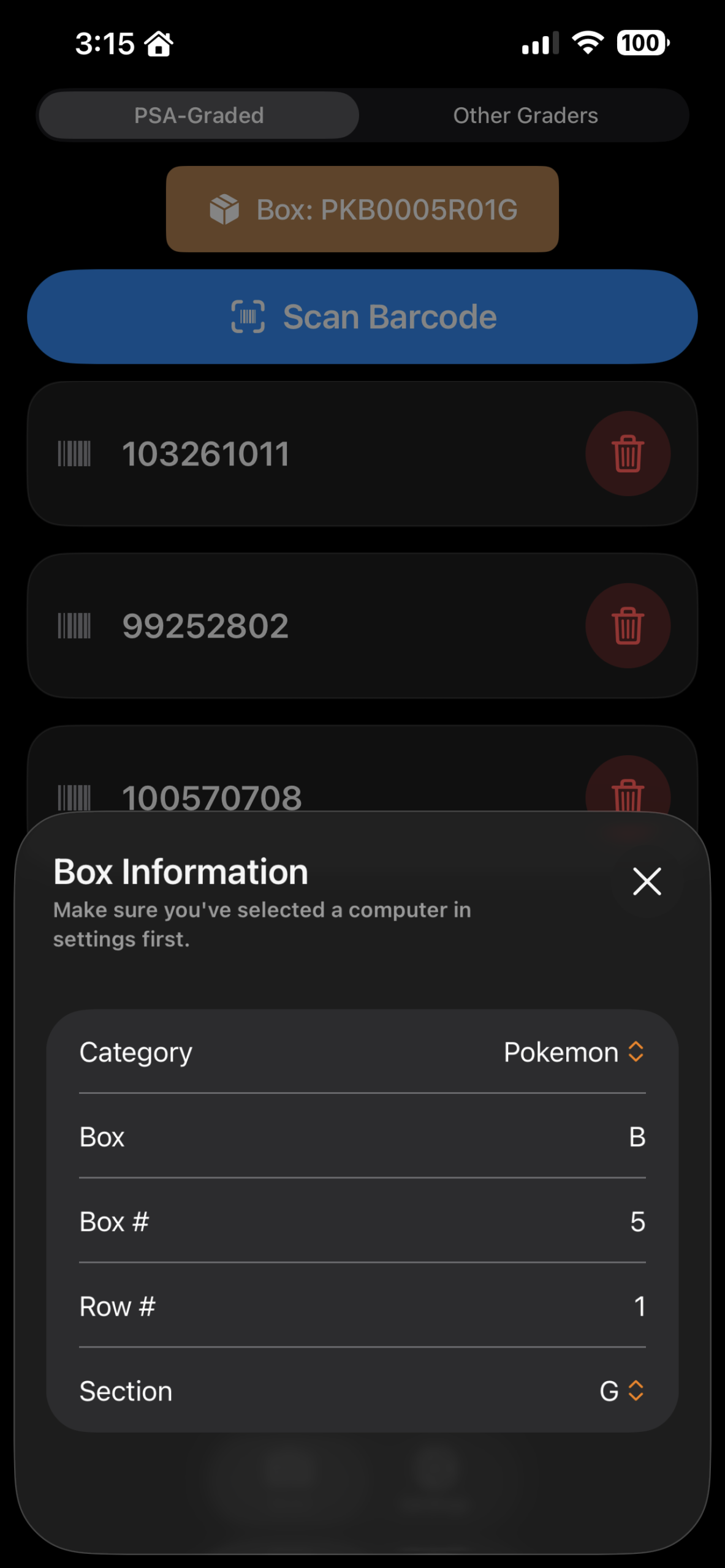
Sélectionner l’emplacement des cartes dans votre inventaire Kronocard
Avant d’envoyer la carte vers votre Kronocard, il est important de choisir l’endroit où vous souhaitez que la carte soit ajoutée dans votre inventaire Kronocard. Cet emplacement doit également correspondre à l’endroit où la carte est physiquement stockée, afin que Kronocard puisse vous indiquer exactement où la trouver lorsqu’il sera temps de la récupérer après une vente.
04
Les envoyer vers Kronocard
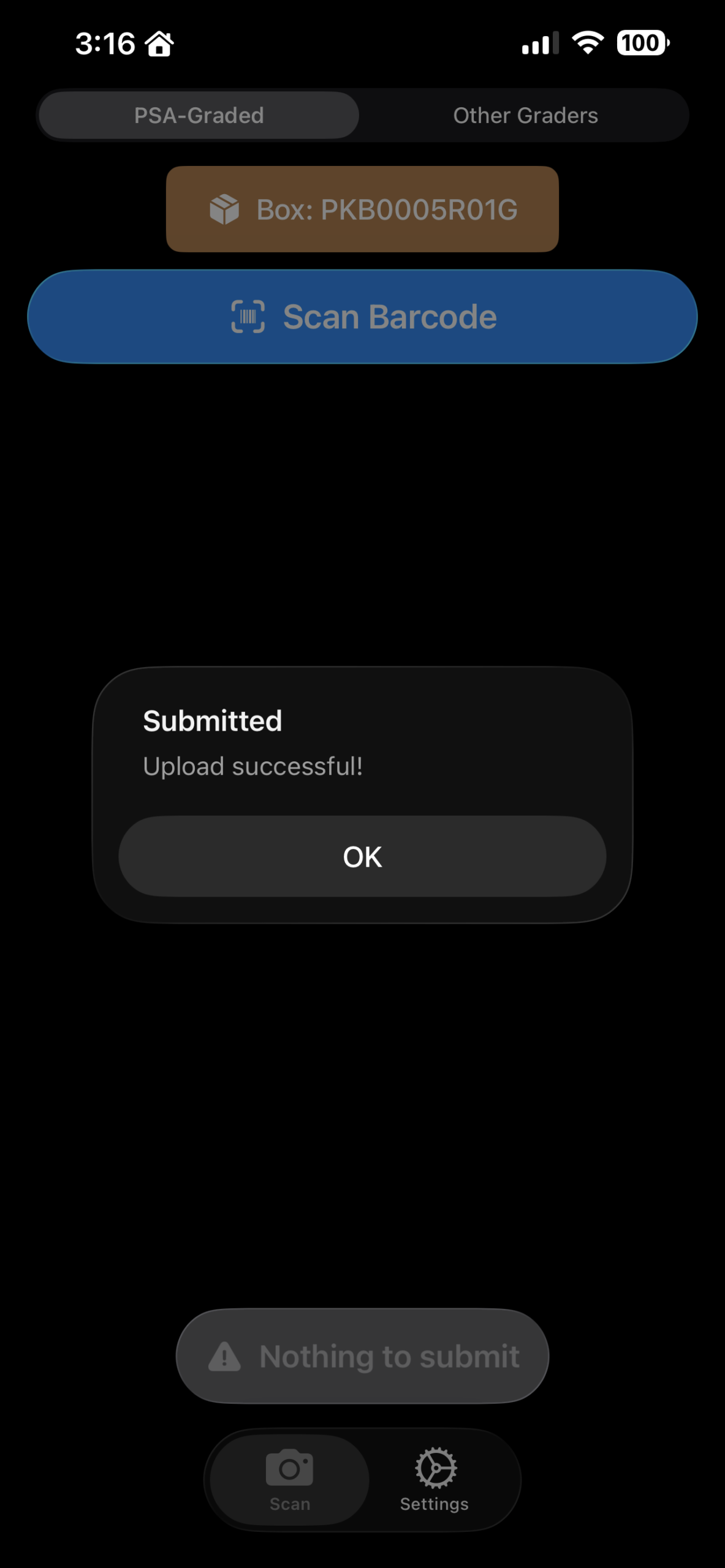
Une fois vos codes-barres scannés et un emplacement sélectionné, maintenez enfoncé le bouton « Maintenir pour soumettre ». L’application enverra les informations à Kronocard, qui demandera ensuite les détails de la carte à PSA. Une fois le processus terminé, vous verrez les cartes dans votre inventaire. 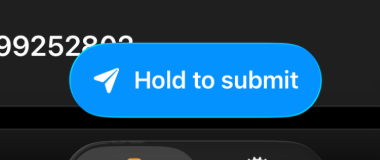
En cas d’erreur lors de l’importation de cartes depuis PSA, vous recevrez un message dans Kronocard indiquant quelles cartes ont échoué.
IMPORTANT : De nombreuses cartes ne figurent pas dans la base de données PSA, Kronocard ne pourra donc pas les importer dans ces cas-là. Vous pouvez alors basculer l’application en mode « Autres certificateurs », ce qui vous permet de prendre des photos du recto et du verso de la carte et de la soumettre pour une identification par l’IA de Kronozio.
Veuillez noter que vous avez besoin de la version 2.8.9.2 de Kronocard ou ultérieure pour utiliser l’intégration mobile.
Dans les mois à venir, nous ajouterons la prise en charge d’autres certificateurs pour votre commodité.